Showing posts with label Google in Ed. Show all posts

Monday, December 15, 2008

Google應用服務與學校行政(經濟日報通識版155期)

最後一篇稿了,一定要寫一寫Google Apps同學校行政的關係。其實在教師個人而言,是毋須要用Google Apps的,所有服都可以用一個獨立的Google Account做晒,就算要與學生做合作學習,都可以叫大家各自去開個戶口,然後share個login出來互add。所以要用到Google Apps的話,一定是從整間學校的行政角度去著手。

對學校而言,Google Apps無疑是很吸引的,原因就是『免費』加上『包upgrade』。
無論日後個世界怎樣走,只要Google仍然繼續生存,它所有Services的upgrade都會瞧著那個新方向發展,學校就可以不用付出任何費用的情況下,使用到最新的服務。雖不能確定是否快人一步,但卻肯定比起要信賴一些自建內聯網系統的公司,每每有新的功能時都要付上大畢費用,系統又不穩定...等等,好得多了。

以往學校要把好一部份的CITG花在購買軟件和系統服務方面,如果能採用Google Apps或其他網上免費服務得宜,省來的這些費用,可以集中兼顧學校伺服器的維修、保養,防火牆及防毒方面的照顧,以及硬件的提升,這樣,資訊科技教育的發展就可以行得更加快了。

原文如下:

一連介紹了四期『Google應用服務』內的工具,最後這篇,要著實的介紹一下『Google應用服務』與學校行政的關係了。
首先,你或許會疑惑,為甚麼要申請『Google應用服務』的教育版呢?Google Account或Gmail Account本來就不是免費的嗎?任何人也可以隨時去註冊一個戶口,很容易已經可以擁有所有Google網上服務的使用權了。但『Google應用服務』的特色,就在於可以使用學校的Domain,把服務都據為己有。
每所學校,都要設定自己的電郵伺服器,但由於資源所限,電郵戶口的儲存量最多也只可以有數百Mb。相對起使用Gmail的戶口,儲存量每時每刻都在提升當中,現時為止每個戶口的儲存量達7Gb,以一間八百多個學生的一般學校來計算,連教師及職員,約一千個的電郵戶口,Google已為學校免費維持著一個7Tb的電郵伺服器,無需擔心保養、維修和升級的問題。

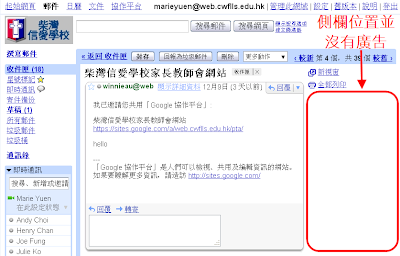
另外,『Google應用服務』的教育版,在電郵的頁面內,是不存在任何廣告的,這正是Google對學界的支持,解除學校所擔心的問題。

要知道,Gmail是Google其中一項主要發展的項目,功能還在不斷的提升當中,就這幾個月來,Gmail Labs已經開發了好幾個新的功能,成熟後,相信Google Apps的Mail都可以受惠。

另一個學校擔心的,當然是保安及監管的問題。就此,筆者曾經參予『Google應用服務』的網上研討會向Google提問,給予的答案是,學校可以設定Gateway,讓所有用戶連接到Google的伺服器之前先經Gateway記下用戶的IP資料,方便學校可以處理保安問題。

至於學生畢業或教職員離職的備份問題就更不用擔心,現在Gmail全球約有1.13億的用戶,所以網上有關Gmail的免費API也十分多選擇,筆者輕易就找到一個解決這問題的API - Gmail Backup
除了電郵服務對學校來說是個重要的吸引力之外,就要提到『Google應用服務』的管理人員控制台了。

學校的管理人員,可以透過這個控制台,輕易的管理戶口的增刪、密碼重設,開放或暫停各項服務,而每個網上服務,Google都會給予一個預設的連結位置,如果學校有多餘的True IP的話,更可以把每個服務的連結都設定為學校的專有服務。例如:http://calendar.abcschool.edu.hk, http://docs.abcschool.edu.hk…等等。

最後一個不可不提的強項,就是Google對流動裝置的支援了。Google現在已經準備好多個不同品牌的流動裝置介面,供用戶免費使用。
就『Google應用服務』中的電郵、日曆、交談及文件,都已有流動簡版,方便學校設計流動學習的活動。要知道,如果學校要找公司去為某個內聯網系統篇寫一個流動簡版,也要負上數以萬計的費用,但現在這些Google都為學校免費的準備好了。要是用戶有『Google應用服務』的戶口,還可以把兩個戶口分別使用,非常細心。
『Google應用服務』其實是一項非常多功能且複雜的網上服務整合平台,學校在決定申請時,除了要知道其功能是否合用外,還要好好考慮是否有充足的人力資源,去把這套免費的服務揣摸成合乎自己需要的樣式。亦由於它是全球性及免費,很多功能上,未必能完全配合學校的設計(例如並沒有升班系統),也沒有電話熱線及到校支援服務,學校很難以一貫現有的內聯網公司提供的服務及支援去直接比較,而筆者暫時也仍未覺得它能取替學校內聯網的位置,但兩者卻可以互補不足。

學校有興趣了解更多的話,不防多到『Google應用服務』http://www.google.com/a/『使用者功能』頁面研究一下。


Monday, December 8, 2008

應用Google Sites於學習報告(經濟日報通識版154期)

今次篇就吐得愉快了,因為我認為Google Sites實在是其中一個Google為學界度身訂造的工具。
以往(萬九幾年前)學校都很興要全校師、生齊齊寫網頁,而學校就要為這一個運動,建立一台http Server,又教各人如何upload,如果放在public_html個folder之類…
但現在隨著Google Sites的出現,一切都應該要變了,Server是Google提供的,不用學校擔心維護及保安的問題,Google Apps內置的設定,更給予學校是否把所有網站都公開的彈性,而所有用家,都不用再學ftp upload或甚麼Dreamweaver、Frontpage的軟件,當然學校也省下一筆要去買site license。

另一個問題,就是現時學界有很多濫用Blog的情況,我在文章中也順度發洩一下,很是暢快!

Google Sites的設定選擇雖然不算很多,但如果對象是一般學生及老師的用家,絕對夠用。我試過只放個URL給一班小四學生,叫他們自己有時間的話去搞一下自己的網站,一個星期,已經把網站變得花碌碌,又插圖、又插movie了。我想這樣的一個工具,才是現時學界最需要的吧!

原文如下:
自從『網誌』(Blog)興起後,學界都分紛紛想把網誌應用到語文教學、寫作教學、專題研習、發表學習報告…等等。原因是網誌的操作簡易,在任何電腦的瀏覽器上進行,已有即時的果效,不用學生有網頁編寫的基楚,更不用學習甚麼軟件程式。但筆者認為『網誌』是建基於時間軸上的持續性經營平台,如果用於發表單次的學習報告,並不適而。
事實上在『Google應用服務』中的『Google協作平台』(Google Sites),就已經是一個結合了網頁的架構及網誌的簡易操作模式而設的實用工具。

進入『Google協作平台』的頁面後,可以看到自己已建立的網站、校內師、生已建立的網站,或另外建立一個新的網站。每個用戶都沒有建立網站的數量上限,所以學生可以因應不同的科目、學會或專題,與不同的小組成員共同建立獨立多個網站。
建立『協作平台』的設定非常簡單,甚至筆者認為比起建立一個網誌更為方便,假如輸入的網站名稱是中文,Google更會自動把它翻譯為漢語併音來建立網址名稱,以便日後管理及識別。而網站的公開程度,也可由用戶自行設定。

學校在學生建立網站或網誌時,最大的考慮,就是監管的問題,尤其怕學生把不應該寫或上載的內容,發佈到學校的平台上,引起外界的批評。而『Google應用服務』就是計對這點,在『管理平台』上,給予學校是否把所有校網網站公開的設定,使學校更安心使用。

當進入網站的編輯頁面,所有編輯工具都是一按即用,並可以即時儲存及更新的,和其他Google文件的特性一樣,Google協作平台都是可以容許多個用戶,同時同步建立網站的。
特別的是每個頁面,Google都已預設有『附件』及『意見』讓網站變得更為互動,比起網誌,這讓的設定還要實用得多!

每建立一個新頁面,都可以有5個格式選擇,包括:網頁、資訊主頁、通告冊檔案櫃及清單。留意每個頁面都需要好好考慮存放的位置,令網站更有架構及層次。

頁面的編輯工具,也非常易操作,版面與Google文件也非常相似,特別的是每個頁面也自動附設有『子頁面』的資料,方便瀏覽者檢視網站。

網站的瀏覽列可以說是整個網站的骨幹,在Google協作平台,只要按一下『編輯側欄』,便可以進行編輯瀏覽列,讓用戶在整個網站的頁面架構內,自選加到側欄的按鈕。除了『瀏覽列』外,用戶還可以按一下『新增側欄』,建立其他文字、連結或最新動作…等等的欄目。

每個頁面都可以插入不同的材料,尤其可以配合Google文件,使用戶能把已建立的文件、簡報、試算表及圖表等,更方便的插入網頁之中,方便整合整個學習過程,也令網站更多元化及吸引。

教師也可以使用『Google協作平台』建立個人,或各科組的教學或教材網站,把集體備課後的教材,更靈活地學生交流,互動,使學習更為方便及有趣。
這個工具除了是適合教與學使用之外,更是免費、富彈性和延展性的,教育界如能掌握這些新工具的操作,並明瞭這些工具的特性加以配合於教學上,就真的可以做到『適時適用科技;教學效能兼備』了

Wednesday, December 3, 2008

Marie & Google in Young Post 3/12

第一次接受報紙的訪問,估唔到,重係因為我的最愛 ~ Google!
最初收到這個消息時,真係有o的緊張的,始終因為我回校的日子很短,所以真正在學校推動到的都好有限。但後來多得Cathy, Charlie及Vien協助下,我擔心的問題解決了,我整個人變得很輕鬆,反而覺得這是一個很好的機會,讓我可以說說我的看法,希望教育局及Google都可以就推動Google in Education方面多加努力,令學界得益。
不過現在看了報道後,都發現寫的未必是自己想要的角度,其實也是有所預料的,人家來採訪,都已經是有目的的了,再加上公關公司的安排及保護... 
所以再一次証實寫Blog的好處,就是你可以用你自己的角度,把想講的都發佈出來!
還有一個訪問未出街,且到時看看報道內容又會變成怎樣吧!

Monday, December 1, 2008

應用Google日曆於通識科學習(經濟日報通識版153期)

這篇稿可算是最痛苦的一篇,因為我對住部電腦,由晚上十點半坐到零晨四點,都唔知點落筆...最後的結果是deadline無稿交!
照計寫Google的tools應該不會寫不到甚麼出來吧,但寫過才知道,交稿與寫blog有很大分別,不是你想怎樣寫,用甚麼角度寫也可以的。我通常寫blog,都是隨之興起,一開始就有數百字在腦中,於是打、打、打...好快就好舒服的把想講的都吐出來,之後就可以收工。但今次要環繞Google Apps內有的服務,也要配合通識科的課程,Docs已經寫過兩次了,難道要寫Mail或Talk嗎?下期已鐵定是講Sites,最後一期也決定要講講Admin同Dashboard,那今期總要講講Calendar吧!
但Calendar擺明就是一個personal management的工具,就算在Google Calendar可以做到sharing及cooperate,但也很難拉得上可以學習到甚麼吧。就是這樣,一直自己和自己在不停的思想門爭了好幾個小時,弄到人都累透了... 算吧!去睡。

第二日已是截稿的限期(初時我還不知道),我收到電話追稿時,已是十二時多,但我必須在三時前交稿...
他問:你寫o左幾多呀?
我答:我未寫呀!....只係諗好要寫咩,同cap了圖... 
.....
他再問:咁你三點前得唔得呀?唔得要早o的通知我。
我心諗:死就死啦,總不能對人家說,我放棄了,我沒有稿交。

其實Google Calendar的公開日曆,真的是可以做到很多配合學習的,但問題是香港的起步太遲,找到的資料,多是台灣本地的,或是中國以簡體字寫成的,要找到配合香港學界的,真的寥寥可數...
 希望Google Apps真的在香港學界推廣開來後,會有另一番新面貌吧!

原文如下:

一連介紹了兩次Google Docs,今次想介紹一下『Google應用服務』中的另一個工具 - Google日曆,
和其他的Google服務一樣,Google日曆與其他日曆的不同之處,是它的共建及分享功能。
進入Google日曆後,按一下『我的日曆』,便可以建立新的日曆了。

教如果學校是申請了『Google應用服務』,在日曆的選項中,可以看到把此日曆公開及全校的用戶使用的選項,十分方便。

例如教師可以建立一個『專題探究』的日曆,把整個專題的資料及繳交流程都放在這個新建的日曆中,這個日曆發放給同班的同學,邀請他們觀看或一同建立。新增日曆資料的方法很簡單,只要按一下左上的『建立活動』,便可以輸入有關的資料,留意日曆的選項是剛建立的『專題探究』,否則會把資料錯誤建立於其他的日曆中。

在「提示選項」中,Google日曆除了有「電子郵件』及「彈出式視窗」的選項外,還增設有「SMS」的提示。
只要用者在「設定」的選項中輸入手提電話號碼,便會收到一個確認使用Google短訊通知的驗証碼短訊,把這個驗証碼填上後,這個功能便可以啟動。日後有要事,用者的手提電話都可以收到短訊通知,非常方便。至於發短訊的收費,要示乎用者的電話供應商而定,因為Google的原理,其實是用者自發短訊,亦即計算在你發同台短訊的數量及收費,這一點要加以留意。

Google日曆的特色是,每個用者的日曆選項都是個人化的,學生可以加入學校預設的「校曆」、各課外活動、學科的日曆及他個人的日曆、同學的日曆…等等,使整個日曆變非常豐富。

Google日曆的『公開日曆』功能,更是全個日曆的精粹。在「其他日曆」中選「新增」,便可以用搜尋的方法找到所有Google日曆使用者已公開的日曆。

例如搜尋『历史』二字,便可以找到:历史上的今天、维基百科历史上的明天、中国人文历史、历史记录...等等多個日曆。按一下「預覽」,便可以看到整個日曆的內容,並決定是否適合加入到自己的日曆中,方便學習。

除了有關「歷史」的日曆外,還有世界各地不同團體已建立、並公開的日曆,這些日曆的數量,並不停在新增中。
不過到現時為止,中文的日曆,較多是台灣的,其次是中國,香港的公開日曆仍處於起步階段,希望透過共建分享的文化,日曆的內容會愈加豐富,筆者相信,只要大家多用多分享,便可集腋成裘,教學資源便會垂手可得。

最後,可以寫到這篇文,要多謝好幾個人:Jansen, 及Charlie 

Monday, November 24, 2008

運用Google Docs進行小組研習(經濟日報通識版152期)

寫第二次了,為了針對通識科,所以有少少覺得內容未盡全面,對應用方面也是點到即止,希望對初接觸Google Docs的同工合用吧!

原文如下:

『專題探究』是通識科重要的一環,所以需要數個月的時間並小組形式進行。正因如此,教師需要好好掌握或推動學生的進度,也要在適當的時間給予提示,甚至要了解小組內的分工或協作情況,實非易事。
我們日常使用的文件編輯軟件,只屬於個人化的工具,未能有助小組學習,而Google Docs(包括文件、試算表及簡報)在這方面,就剛好可以填補現有的不足,更可協助教師解決上述的問題。
Google Docs是一個網上的文件編輯工具,無需在電腦上安裝任何軟件,只要靠著瀏覽器和一個Google戶口登入,便可以隨時隨地使用。最初,你或許會覺得Google文件像是個"網上的Word Pad",看上去似乎不能與要付費的文件編輯軟件相比。

但其賣點,實在不在於編輯的功能,而是在於"分享"和"協作"方面,只要按一下右上方『共用』的選單,便可以看到『與其他人共用』的選項。

點選後,便可以加入同組的同學,成為『協作者』,共同編輯同一份文件,免卻"多重修訂版本"的問題。而如果學校有申請使用免費的『Google應用服務教育版』的話,用者的視窗內,還會自動出現多一個選項,讓全校的學生和老師分享這份文件製作過程及成果!

你或許會疑惑,幾個同學怎能在不同的地方,不同的電腦上同時協作一份文件呢?不是會出現多重版本或內容錯亂的問題嗎?而實在Google文件的強項就在於它的版本更新是"實時同步"的,如遇上有共同使用者,視窗的右下方會出現一個藍色的提示,告訴你誰現正和你共同處理同一份文件,遇有更改的衝突,便會彈出視窗作警告,免卻內容產生錯亂的問題。

如遇有同學一時疏忽,刪除了其他同學的重要內容,又怎辦呢?Google文件其實已經把文件自動存備了多個備份,只要在左上方的『檔案』->『修訂版本記錄』(或『工具』->『修訂版本記錄』)內便可以看到所有備份資料。

就算只有一個人在編輯,它都會每隔十秒左右便自動存一個備份,如有多個人共同修訂,備份的數目可以多至數百,筆者就試過有一份文件是超過八百多個備份的,而當中的每一個備份,都可以清楚看到修訂的時間、修訂者及修訂內容,每個備份都可以隨時取回查閱或修改,更可以抽取其中一些備份作比較,實在是想像不到所有如此細緻的功能都只靠一個瀏覽內完成!

值得一提的是,所儲存的版本,只會自動或隨用者按下『儲存』按鈕而增加,但卻是不可以刪除的,以免造成內容的損失,這一點也是想得非常周到。
此外,教師可以藉著檢示各小組文件的『修訂版本化記錄』,清楚的看到每個組員的工作進度及情況,而作出適當的指引和協助。此功能甚至可以引用至分段性評分之用,由於各同學的工作都已記錄,評分時便會更為方便及公正可信。

不過,筆者也在此提醒一下,Google Docs和其他付費的文件編輯軟件畢竟是操作於不同的平台之上,故此亦各有長短,不能作直接比較。而Google文件也有其限制,例如檔案大小、版本、嵌圖大小等。在瀏覽器上編輯,速度也受制於上網的頻寬及區域網設定等因素,所以也建議有興趣的同工,可以到Google文件的『說明』頁面先研究一下。


註:以上的功能除Google文件外,亦同時適用於Google簡報


Monday, November 17, 2008

以Google docs協助專題探究 (經濟日報通識版151期)

第一次撰稿啊!真係好開心,成件事係機緣的巧合,多謝Tony, Yip同Cathy。雖然過程辛苦,又花時間,但希望可以令更多同工知道Google的好處,多多利用網上免費工具!以下是原文:

用『Google Docs 表格』收集及分析『專題探究』的數據資料

通識科的『專題探究』中往往需要學生對自己訂立的探究主題收集和分析數據。以往學生都會用問卷的方法向校內/外的對象作街頭訪問,選用這種方式,所需要付出的時間確不少,而且回來後還要把資料好好整理,很難收集到較多及廣的數據。
近年在通識科出了不少網上平台,讓學生可以透過網上的方法發問卷,奈何每個平台始終有其限制,如題數和格式等,加上數據資料永久存於其他網上平台,衍生到私隱及擁有權的問題,也未能配合做到比較大形的數據收集及整理。

筆者的學校申請了『Google應用服務教育版』,這個套裝的服務包含了6個Google比較常用工具,而其中的Google Docs更在五月的時候加入了表格(form)的功能,正好為收集數據而設。
『Google應用服務教育版』包含了6個Google比較常用的工具

這個表格,實際上是Google試算表(Spreadsheet)的衍生工具,把受訪者所填寫的內容直接顯示於試算表上。以調查『香港空氣污染』的問卷為例,學生只要在Google Docs中選[新增]-> [表格],便會開啟設計表格的視窗。
 

題目方面有文字、段落文字(非問題)、複選(可選多於一項)、核取方塊(選擇題)、從清單中選擇(選擇題)及比例(給予程度分數)等六個題形選項,一般問卷已經很夠用,而設計的版面有一貫Google清簡的作風,很容易掌握使用的方法。

另外在設計的過程中,還可以選擇以電郵的形式發送問卷、把問卷的連結在其他地方發放或是取用程式碼嵌入到網誌或網站內進行資料搜集,而只要按一下『顯示分析』就可以看到問卷報告。
 

但要注要的一點是,問卷與其他文件不同,一經發佈後是不可以修改的,否則數據資料會有出錯,所以在『表格設計視窗』必須確定已經完成整個設計,也在各個地方測試過內容及報告都乎合預期效果,才按下『儲存』的按鈕,因為按下後,原來的『表格』便會轉化成為一張『試算表』把所有數據都表列於內,方便設計者自行製作圖表之用。
 

此外,Google Docs還有邀請其他使用者共建的功能,方便組員共同擁有文件的使用權,如果學校是申請了『Google應用服務教育版』還可以選擇與校內所有同學、老師共用,把學習的過程及成果與全校同學分享!
 

以一個免費而沒有強迫性廣告的網上服務來說,能夠做到如此多功能又配套完善,筆者認為學校實在很值得一試。


Saturday, November 8, 2008

『Google Maps應用於小學常識科』分享

幾星期前收到借調時認識的林sir電話,邀請我去為他現在任職的出版社為小學常識科老師講解Google Maps。只要有機會為Google在學界宣傳,我是十分樂意的,所以看過時間無問題,就立刻應承了。


我喜歡為Google的Products寫blog及宣傳,是因為Google的products是free tools,可以幫到學界之餘,又不會為學校帶來經濟負擔,更不用憂心日後升級及維護的問題。
但我並沒有興趣為出版社宣傳啊!更不肖收他們的一分一毫,為甚麼他們硬要我把他們公司的名稱加到presentation中呢?不覺得不尊重人家嗎?還是不明白甚麼才算是『教師教學分享』???
算了,我當是比面朋友,加就加吧,不過今日到場後,確令我『大開眼界』,我萬想不到,我要present的地方,原來是連一張可以放到一個notebook的講台也沒有的,連projector和熒幕,都是出版社自家帶去的臨時佈置,我更要對著五圍已經放好碗筷的圓桌,像歡樂滿東華一樣的做表演!
這個表演,預先給我的時間表是11:00-11:30,但人齊坐好時,已是11:35,接著出版社的呀頭還要用11:35-11:40這段時間去介紹公司的新產品和今次的贈品....酒樓一早說好,為免影響其他茶客12:00後要收咪....噢!...重硬要我示範Google Earth...
我回起來,我今日這樣做為了甚麼呢?如果我是為了support Google的話,今次也算太偉大了!

Monday, October 20, 2008

訂閱「教育局過去七天發出的新通告」

其實一早已經好想做這件事,因為聽過朋友講,就算本身無提供RSS Feed的網站,都可以用Feed Creator來自製RSS Feed。
昨日終於的起心肝去試,下載了兩個唔同的RSS Feed Creator Application,點知.... 嘩!痴線o架!要人續條新link自己每次加上去,再upload過一個新的xml...-_-'


之後問一問高人,指教了其實網上有很多online service提供此服務,於是又去search、search、search,試了兩個,終於這個叫Dapper的網站可以算是成功製作了一個RSS Feed的link。


這個Dapper其實幾powerful,可以把網站變成Rss Feed、Xml 或 widgets,完全免費,使用時有多段screencast介紹(不過由於我太心急,沒有點睇,撞了很多次版),算是一個值推介的online service。

我製作了的『HK EDB Circular widget』如下:

Add to your site
powered by Dapper

訂閱『教育局 - 最近七天通告』請click以下連結:
http://www.dapper.net/transform.php?dappName=HKEDBCircularsVersion3&transformer=RSS&extraArg_title=Title&extraArg_description[]=Content&extraArg_pubDate=Date&applyToUrl=http%3A%2F%2Fwww.edb.gov.hk%2Findex.aspx%3Fnodeid%3D73%26langno%3D2%26search_type%3D1%26is_submit%3D1%26circular_distribution%3D0A
這是訂閱後在ipod touch的Google Reader內看到的樣子:


點擊『繁體中文』的連結後,還可以在新視窗即時看到通告的pdf檔:


現在個人流動通訊裝置越見普及,我希望我的同行可以多使用『訂閱』功能,把自己隨時都能與外界保持聯系,雖然工作時間長,環境及社交圈子陝窄,但我相信靠著這些新的科技,仍無阻自己衝出校園,與世界同行的心。我回來後常有一種『被困』的感覺,多謝互聯網的偉大發明,我自己努力向外闖之餘,也要把這個訊息帶出去!

相關文章

Related Posts with Thumbnails