Monday, November 24, 2008

運用Google Docs進行小組研習(經濟日報通識版152期)

寫第二次了,為了針對通識科,所以有少少覺得內容未盡全面,對應用方面也是點到即止,希望對初接觸Google Docs的同工合用吧!

原文如下:

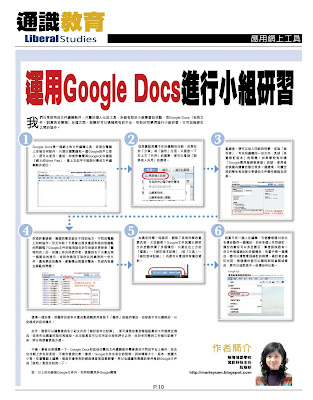
『專題探究』是通識科重要的一環,所以需要數個月的時間並小組形式進行。正因如此,教師需要好好掌握或推動學生的進度,也要在適當的時間給予提示,甚至要了解小組內的分工或協作情況,實非易事。
我們日常使用的文件編輯軟件,只屬於個人化的工具,未能有助小組學習,而Google Docs(包括文件、試算表及簡報)在這方面,就剛好可以填補現有的不足,更可協助教師解決上述的問題。
Google Docs是一個網上的文件編輯工具,無需在電腦上安裝任何軟件,只要靠著瀏覽器和一個Google戶口登入,便可以隨時隨地使用。最初,你或許會覺得Google文件像是個"網上的Word Pad",看上去似乎不能與要付費的文件編輯軟件相比。

但其賣點,實在不在於編輯的功能,而是在於"分享"和"協作"方面,只要按一下右上方『共用』的選單,便可以看到『與其他人共用』的選項。

點選後,便可以加入同組的同學,成為『協作者』,共同編輯同一份文件,免卻"多重修訂版本"的問題。而如果學校有申請使用免費的『Google應用服務教育版』的話,用者的視窗內,還會自動出現多一個選項,讓全校的學生和老師分享這份文件製作過程及成果!

你或許會疑惑,幾個同學怎能在不同的地方,不同的電腦上同時協作一份文件呢?不是會出現多重版本或內容錯亂的問題嗎?而實在Google文件的強項就在於它的版本更新是"實時同步"的,如遇上有共同使用者,視窗的右下方會出現一個藍色的提示,告訴你誰現正和你共同處理同一份文件,遇有更改的衝突,便會彈出視窗作警告,免卻內容產生錯亂的問題。

如遇有同學一時疏忽,刪除了其他同學的重要內容,又怎辦呢?Google文件其實已經把文件自動存備了多個備份,只要在左上方的『檔案』->『修訂版本記錄』(或『工具』->『修訂版本記錄』)內便可以看到所有備份資料。

就算只有一個人在編輯,它都會每隔十秒左右便自動存一個備份,如有多個人共同修訂,備份的數目可以多至數百,筆者就試過有一份文件是超過八百多個備份的,而當中的每一個備份,都可以清楚看到修訂的時間、修訂者及修訂內容,每個備份都可以隨時取回查閱或修改,更可以抽取其中一些備份作比較,實在是想像不到所有如此細緻的功能都只靠一個瀏覽內完成!

值得一提的是,所儲存的版本,只會自動或隨用者按下『儲存』按鈕而增加,但卻是不可以刪除的,以免造成內容的損失,這一點也是想得非常周到。
此外,教師可以藉著檢示各小組文件的『修訂版本化記錄』,清楚的看到每個組員的工作進度及情況,而作出適當的指引和協助。此功能甚至可以引用至分段性評分之用,由於各同學的工作都已記錄,評分時便會更為方便及公正可信。

不過,筆者也在此提醒一下,Google Docs和其他付費的文件編輯軟件畢竟是操作於不同的平台之上,故此亦各有長短,不能作直接比較。而Google文件也有其限制,例如檔案大小、版本、嵌圖大小等。在瀏覽器上編輯,速度也受制於上網的頻寬及區域網設定等因素,所以也建議有興趣的同工,可以到Google文件的『說明』頁面先研究一下。


註:以上的功能除Google文件外,亦同時適用於Google簡報


Monday, November 17, 2008

以Google docs協助專題探究 (經濟日報通識版151期)

第一次撰稿啊!真係好開心,成件事係機緣的巧合,多謝Tony, Yip同Cathy。雖然過程辛苦,又花時間,但希望可以令更多同工知道Google的好處,多多利用網上免費工具!以下是原文:

用『Google Docs 表格』收集及分析『專題探究』的數據資料

通識科的『專題探究』中往往需要學生對自己訂立的探究主題收集和分析數據。以往學生都會用問卷的方法向校內/外的對象作街頭訪問,選用這種方式,所需要付出的時間確不少,而且回來後還要把資料好好整理,很難收集到較多及廣的數據。
近年在通識科出了不少網上平台,讓學生可以透過網上的方法發問卷,奈何每個平台始終有其限制,如題數和格式等,加上數據資料永久存於其他網上平台,衍生到私隱及擁有權的問題,也未能配合做到比較大形的數據收集及整理。

筆者的學校申請了『Google應用服務教育版』,這個套裝的服務包含了6個Google比較常用工具,而其中的Google Docs更在五月的時候加入了表格(form)的功能,正好為收集數據而設。
『Google應用服務教育版』包含了6個Google比較常用的工具

這個表格,實際上是Google試算表(Spreadsheet)的衍生工具,把受訪者所填寫的內容直接顯示於試算表上。以調查『香港空氣污染』的問卷為例,學生只要在Google Docs中選[新增]-> [表格],便會開啟設計表格的視窗。
 

題目方面有文字、段落文字(非問題)、複選(可選多於一項)、核取方塊(選擇題)、從清單中選擇(選擇題)及比例(給予程度分數)等六個題形選項,一般問卷已經很夠用,而設計的版面有一貫Google清簡的作風,很容易掌握使用的方法。

另外在設計的過程中,還可以選擇以電郵的形式發送問卷、把問卷的連結在其他地方發放或是取用程式碼嵌入到網誌或網站內進行資料搜集,而只要按一下『顯示分析』就可以看到問卷報告。
 

但要注要的一點是,問卷與其他文件不同,一經發佈後是不可以修改的,否則數據資料會有出錯,所以在『表格設計視窗』必須確定已經完成整個設計,也在各個地方測試過內容及報告都乎合預期效果,才按下『儲存』的按鈕,因為按下後,原來的『表格』便會轉化成為一張『試算表』把所有數據都表列於內,方便設計者自行製作圖表之用。
 

此外,Google Docs還有邀請其他使用者共建的功能,方便組員共同擁有文件的使用權,如果學校是申請了『Google應用服務教育版』還可以選擇與校內所有同學、老師共用,把學習的過程及成果與全校同學分享!
 

以一個免費而沒有強迫性廣告的網上服務來說,能夠做到如此多功能又配套完善,筆者認為學校實在很值得一試。


Sunday, November 9, 2008

打造自家Gphone

沒錢敗iphone的我,只有一部第一代的ipod touch,但基於對Google的熱愛,我也不斷的找可以同google products sync的apps,現在分享一下:


 SaiSuke
能和Google Calendar Sync是一個很重要的功能,雖然iphone/itouch本身的ical都可以sync到Gcalendar,不過外表唔掂,用起上來一點也不方便,後來見Jonathan在twitter介紹這個叫Sai Suke的app,真是十分正,介面同真的Gcalender很配合,而且選項細緻,我非常喜歡。

第二個我最常用有關Google的App,就是這個Byline。它是可以和Google Reader Sync,讓我可以offline 的時候也可以把下載了feed慢慢看的好幫手(要知道我用的是ipod touch哦,只可以用wifi上網的…>_<),它一共可以下載100條新feed,絕對夠用,而且介面也十分美觀。

終於有一個Free App,這個是可以和Google Docs sync的app,下載Google Docs內的文件讓你可以Offline的時候觀看,不過free嘛,所以只可以看,不可以改…但Eddy話齋"No Pay, OK!"所以不要要求過高了。

要想又看又改的話,就有這個iSpreadsheet,8/11 update後重可以修改到較為複雜的spreadsheet檔案,這個咁好的App當然是在Twitter介紹給我的啦!詳細的介紹,可以看Jonathan的Blog。

是個11月4日才出場的新App,可以sync到Google Contact, Docs, Calendar及Picasa Album。不過在Docs方面都係只可以收及睇,不可以改。但可以把相片立即上載到Picasa Web Album就真係幾正,可惜我部ipod touch無得影相,所以都無咁o既需要,留待看看其他iphone使用者對此功能有甚麼意見吧!


當然,除了以上的app外,Google本身也造了一個Google Mobile webpage給各種不同的手提電話用戶使用的。iphone當然是有啦。
其實只要用iphone/ itouch上 www.google.com/m/ 就可以看到適用於iphone的mobile介面了,把這個連結"加入主畫面熒幕"後,還會有Google Mobile icon自動走出來:
かわいらしい!


另外兩個我自加的在主畫面的bookmark就是reader 同 picasa web album了!


最後一提,另一個我很欣賞的iphone app,同樣可以和google calendar sync到的就是Todo: Todo
是一個透過Appigo的戶口問Google Calendar拿同步認証的online service,把todo list和Google Calendar連結起來,實在是一項偉大的發明,之後的Google calendar內還會多了一個Todo的選項,讓你知道當天有甚麼事要完成。

Saturday, November 8, 2008

『Google Maps應用於小學常識科』分享

幾星期前收到借調時認識的林sir電話,邀請我去為他現在任職的出版社為小學常識科老師講解Google Maps。只要有機會為Google在學界宣傳,我是十分樂意的,所以看過時間無問題,就立刻應承了。


我喜歡為Google的Products寫blog及宣傳,是因為Google的products是free tools,可以幫到學界之餘,又不會為學校帶來經濟負擔,更不用憂心日後升級及維護的問題。
但我並沒有興趣為出版社宣傳啊!更不肖收他們的一分一毫,為甚麼他們硬要我把他們公司的名稱加到presentation中呢?不覺得不尊重人家嗎?還是不明白甚麼才算是『教師教學分享』???
算了,我當是比面朋友,加就加吧,不過今日到場後,確令我『大開眼界』,我萬想不到,我要present的地方,原來是連一張可以放到一個notebook的講台也沒有的,連projector和熒幕,都是出版社自家帶去的臨時佈置,我更要對著五圍已經放好碗筷的圓桌,像歡樂滿東華一樣的做表演!
這個表演,預先給我的時間表是11:00-11:30,但人齊坐好時,已是11:35,接著出版社的呀頭還要用11:35-11:40這段時間去介紹公司的新產品和今次的贈品....酒樓一早說好,為免影響其他茶客12:00後要收咪....噢!...重硬要我示範Google Earth...
我回起來,我今日這樣做為了甚麼呢?如果我是為了support Google的話,今次也算太偉大了!

Sunday, November 2, 2008

甚麼是Podcast?

搜集了一些網上的資料,在這輯錄一下。

Podcast = iPod + Broadcasting
亦即通過iTunes用ipod,ipod touch甚至現在的iphone進行自主模式的廣播。

請看以下Common Craft用Plain English的講解:


另外Apple對於有關Podcast in Education也有3段movie介紹:
Movie 1 2 3


下載Apple有關Podcasting的說明:


Friday, October 31, 2008

自訂wallpaper轉變 - iPhone/iTouch Theme "Gruppled"

在mobile device 上 Theme同wallpaper的樣式對我來說十分重要,雖然很花時間,但總想找到自己最喜愛的theme或wallpaper放到手機上。兩個月前在Cydia下載了一個叫"Gruppled"的theme,最初都覺得幾靚,因為它把很多主要的icon都變了透明,感覺很清新,加上每隔一段時間,它的wallpaper就會轉,所以很喜歡,也介紹了同事用。

但日子久了,再多的圖也看厭(我是一個天性貪新忘舊的人),所以也不覺得有甚麼特別,就把Gruppled放在一旁了。但前兩天,突然想用WinSCP找找這個Gruppled的位置,就輕易的看到它原來是一個供user自設changable wallpaper的theme!!!

於是快快去Weiphone download iphone wallpaper!


更改Gruppled theme的自訂wallpaer方法很簡單:
1. 到       /private/var/stash/Themes.QmjyBL/Gruppled.theme/Wallpapers

2. 把不要的都刪走,貼上想要的"png"或"jpg"

3. 到 /private/var/stash/Themes.QmjyBL/Gruppled.theme/ 修改 wallpaper.html

4.  找到中間這段,其實已有詳細文字介紹:
// By Craig Laparo <gruppler@gmail.com>
// Displays each image once in random order before
// randomizing the list again.
// Just add the image's filename to the list to add an image,
// and change interval to control the cycle speed.

var interval = 3* 60; // Seconds between change (must be > duration)
var imageDir = "./Wallpapers/"; // The path containing the images
var duration = 1; // The transition's duration in seconds
// (must match -webkit-transition-duration above)
var images = [ // List of image filenames

"Violin_by_vladstudio.jpg",
"violin.jpg",
"violin2.jpg",
"flower01.jpg",
"flower02.jpg",
"flower03.jpg",
"flower05.jpg",
"flower08.jpg",
"waterdrop01.jpg",
"waterdrop02.jpg",
"waterdrop04.jpg",
"lazer01.jpg",
"Story_of_Icaros_by_m0nni.jpg",
"The_Pine_Forest_by_pheelfresh.jpg",
"Peaches_chimney_by_paikan07.jpg"


];

//// You shouldn't need to change anything below ////


5. 只把剛才貼在 "wallpaper" folder內的圖檔名更改便可以了!


與"Gruppled"一套來的,還有"Gruppled LockBackground"及 "Gruppled Art",前者是改變開機時onlock畫面的wallpaper;後者則把其他的sliders、volumn control…等等都轉為半透明。

Sunday, October 26, 2008

在Chrome內用Google Notebook Extension

用了Chrome個幾月以來,最唔慣就係用唔到Google Notebook Extension,因為每當在網上遊遊下時見到正野,都以經習慣o左儲係Notebook,一時之間無o左個extension,都唔知點算好。
我就係唔份氣,前幾日去search一下,就係咁,就搵到原來係有方法解決的,而這個方法早在九月已經有,只係自己拾下拾下...-_-'

在這個Google Notebook Blog內的一篇文章"OMG Google Chrome"內有了很詳細的介紹。
其解決方法就是用了一個叫Google Notebook Bookmarklet的東西,就可以把Google Notebook的小notebook call出來,用法同以往在firefox大同小異。


Google的products現在已經成為了我上網時習慣的一部份,真的不敢想像沒有了Google後我的世界會是怎樣…

Wednesday, October 22, 2008

介紹兩個『搞相』網站

好朋友Katherine近來成日把玩愛兒的照片,在她網誌內見到BB的相都變得好有趣,所以自己都忍唔住玩下。

Photo Funia
http://www.photofunia.com/

這個網站非常易操作,也不用register,只要選好喜愛的樣式後,再upload相片,它便會自動把你的照片照做,遇有只貼人頭的,也有 auto face detection 的功能,非常方便,可以話click個制就得。


得o左!

Taaz - Free Virtual Makeovers
http://www.taaz.com/


這個因為較為搞鬼,所以操作上也要多花一點時間。
如果要製作自己upload的照片(因為站內有sample photo比你試玩),要先register,之後要跟據站內說明,把面、眼、咀、頭型等位置,續一點出來。不過我試過幾次,也不難,只需花兩、三分鐘便可以輸入所有位置資料了。
之後可以開始把照片內的人物化裝,相信這部份是最花時間的,因為實在太好玩和搞笑!
以下是兩張整容前後的照片:


笑死!

Tuesday, October 21, 2008

3個網上製作個人頭像介紹


之前曾經介紹過Mii Editor (Mii online GeneratorMii Editor 正式版)但由於個名可能抄到正,所以無耐已經笠了。
但現在online social network咁盛,始終都很需要一些不願透露真面目的用家,於是無幾個月前,又發現它只是換煲不換藥的放了在第二個地方,改過一個新名。

My Avatareditor
http://myavatareditor.com/myavatareditorbeta.html

不過對比起之前的Mii Editor,其實是有少許差別的,細緻度減了,但仍可接受。
這個eidor勝在可以output多種不同檔案及大小格式,頭像、半身、全身都可以,背景又可以自選顏色,可以選圖檔的大小等等。智慧的更是可以把設計好的像留記錄,日後可以再做其他表情。

另一個新興的Editor便是Magatar,近來也見有很多用家使用它,由於畫工不錯,顏色又鮮艷,是個不錯的選擇。做好了頭像後,只需要寫下email,便可以收到圖檔,想要更大像素的,也可以選擇paypal付款。不過我想一般在網上用已經很夠,沒有付款的必要。

Face Your Managatar
最後介紹這一個,相信很受喜愛電玩的朋友歡迎,也是最多accessories及服裝選擇的,我隨意做了一個來試玩,也覺得很細緻和美觀,不過如果作為社交網的頭像的話,相信略嫌少了一點。

Dream Avatar


Monday, October 20, 2008

訂閱「教育局過去七天發出的新通告」

其實一早已經好想做這件事,因為聽過朋友講,就算本身無提供RSS Feed的網站,都可以用Feed Creator來自製RSS Feed。
昨日終於的起心肝去試,下載了兩個唔同的RSS Feed Creator Application,點知.... 嘩!痴線o架!要人續條新link自己每次加上去,再upload過一個新的xml...-_-'


之後問一問高人,指教了其實網上有很多online service提供此服務,於是又去search、search、search,試了兩個,終於這個叫Dapper的網站可以算是成功製作了一個RSS Feed的link。


這個Dapper其實幾powerful,可以把網站變成Rss Feed、Xml 或 widgets,完全免費,使用時有多段screencast介紹(不過由於我太心急,沒有點睇,撞了很多次版),算是一個值推介的online service。

我製作了的『HK EDB Circular widget』如下:

Add to your site
powered by Dapper

訂閱『教育局 - 最近七天通告』請click以下連結:
http://www.dapper.net/transform.php?dappName=HKEDBCircularsVersion3&transformer=RSS&extraArg_title=Title&extraArg_description[]=Content&extraArg_pubDate=Date&applyToUrl=http%3A%2F%2Fwww.edb.gov.hk%2Findex.aspx%3Fnodeid%3D73%26langno%3D2%26search_type%3D1%26is_submit%3D1%26circular_distribution%3D0A
這是訂閱後在ipod touch的Google Reader內看到的樣子:


點擊『繁體中文』的連結後,還可以在新視窗即時看到通告的pdf檔:


現在個人流動通訊裝置越見普及,我希望我的同行可以多使用『訂閱』功能,把自己隨時都能與外界保持聯系,雖然工作時間長,環境及社交圈子陝窄,但我相信靠著這些新的科技,仍無阻自己衝出校園,與世界同行的心。我回來後常有一種『被困』的感覺,多謝互聯網的偉大發明,我自己努力向外闖之餘,也要把這個訊息帶出去!

相關文章

Related Posts with Thumbnails